
Текст модального окна 1
Текст модального окна 2
Текст модального окна 3
Текст модального окна 4
Размещая сайт на VPS сервере провайдера Beget, столкнулся с неудобством редактирования кода.
Личный кабинет позволяет:
После внесения изменений необходимо перегружать сервер из личного кабинета.
Таким образом при редактирование кода необходимо прыгать из одного окна в другое, что на мой взгляд не очень удобно.
Первоначально сайт создавался в VSCode на локальной машине и к интерфейсу которого я приспособился - в нем можно было и проверить код на ошибки, выполнять команды в терминале. Вариант с PyCharm тоже рабочий, но он пока мной мало освоен.
VSCode позволяет осуществлять удаленное подключение к VPS и редактировать код. Настройка удаленного подключения по паролю не вызывает особых сложностей и описана на сайте Beget и в мануале VSCode, но для подключения необходимо вводить пароль, что не очень удобно.
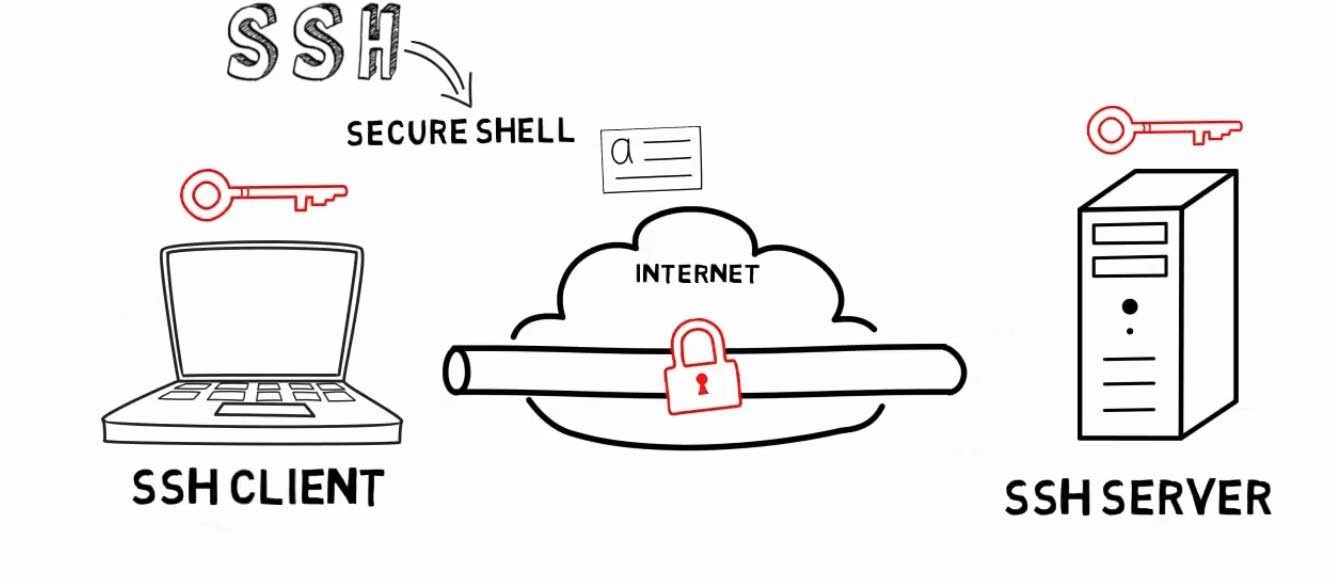
Удаленный доступ предусматривает вариант подключения по SSH и вот тут у меня возникли некоторые сложности, а именно - имея файлы с ключами на локальной машине и на сервере не удавалось осуществить подключение. В инструкциях Beget и VSCode описаны шаги по настройке, но, выполняя описанные шаги, соединения не происходили.
Поикав информацию в интернете, я натолкнулся на статью https://adminvps.ru/blog/kak-nastroit-ssh-dostup-v-ubuntu-24-04-lts-poshagovoe-rukovodstvo/ Как настроить SSH-доступ в Ubuntu 24.04 LTS: пошаговое руководство, автор Ирина Фомина. Вторая статья - https://ruvds.com/ru/helpcenter/ssh-ubuntu-18-04-linux/. После прочтения статей все встало на свои места, за что ей большое спасибо. Статью я пересказывать не буду, но остановлюсь на тех шагах, которые помогли решить мою проблему.
1. Я убедился, что установлен ли на сервере OpenSSH. Для этого через терминал из личного кабинета ввел команду dpkg -l | grep openssh-server и убедился в его установке.
2. Убедился, что служба запущена. Команда sudo systemctl status ssh В ответ получил строку Active: active (running) — всё работает и порт 22 открыт.
3. Проверил наличие ключа на локальном компьютере, обычно он хранится в директории ~/.ssh/.
4. Скопировал открытую часть ключа, для этого достаточно произвести копирования ключа следующей командой: ssh-copy-id username@remote_host в терминале личного кабинета на сервере.
5. Настроил файл конфигурации в VSCode
HostName IP-адрес хоста
Port 22
User имя админа хоста
IdentityFile ~/.ssh/id_ed25519
6 . Теперь можно подключаться к серверу из VSCode и работать с кодом.
Но пока осталась проблема с работоспособностью, т.к. канал в моем случае периодически рвется и приходится переподключаться.
Если знаете, как решить эту проблему, то пишите.
Нет комментариев