
Текст модального окна 1
Текст модального окна 2
Текст модального окна 3
Текст модального окна 4
Работа с проектом Django развернутым на базе VPS Beget.
Изначально проект создавался в редакторе VSCode на локальном компьютере, после предварительной отработки было решено разместить проект в интернете.
Для размещения проекта был выбран вариант размещения на хостинге, после нескольких попыток размещения у разных поставщиков остановил выбор на Beget.
Beget — это российский облачный провайдер Аренда облачных сервисов для бизнеса и IT-проектов : выделенные серверы, VPS/VDS, S3-хранилище.
Для меня он оказался приемлемым по цене и реакции техподдержки.
Разместив проект на хостинге столкнулся с проблемой подключения сторонних библиотек, хостинг их блокировал, что выяснилось с помощью техподдержки.
Поэтому было принято решение разместить проект на VPS.
На VPS был создан проект Django и в него перенесен проект с локальной машины.
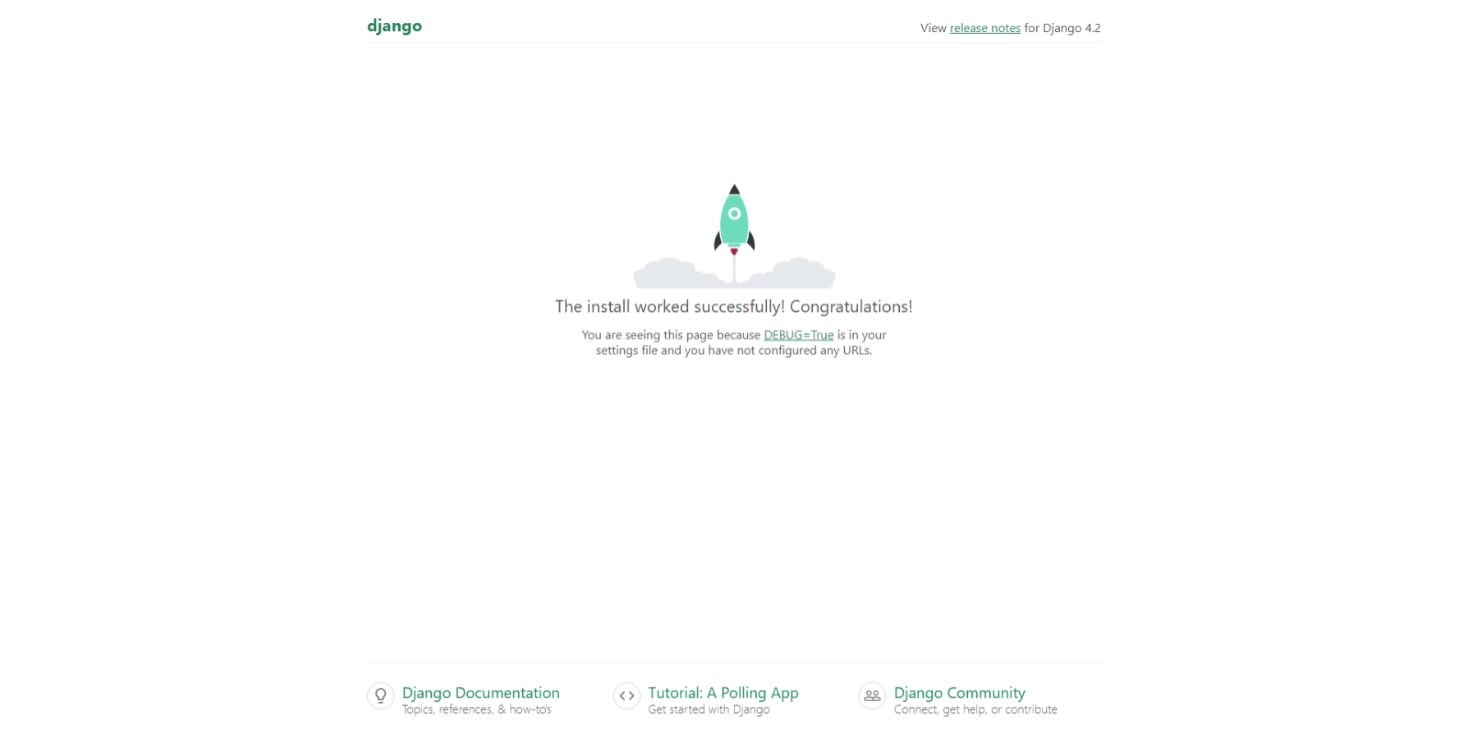
Для проверки корректности развертывания Django вы можете перейти по ссылке вида https://my_domain.beget.app (где my_domain.beget.app – это ранее выбранный домен для установки) и увидеть страницу, сообщающую об удачной установке Django.
Файлы проекта Django расположены в home-директории пользователя django, папка myproject – название проекта, которое вы указали при установке.
В эту папку был перенесен проект с локальной машины.
В личном кабинете Beget есть файловый менеджер, который предоставляет возможность работы с файлами проекта.
Для дальнейшей работы с Django, будь то настройка проекта с нуля или импорт готового проекта, вам необходимо:
Подключиться к серверу по SSH: ssh root@server_ip.
Переключить с пользователя root на пользователя django командой sudo su - django.
Перейти в директорию проекта командой cd myproject, где myproject – название проекта, которое вы указали при установке.
Активировать виртуальное окружение командой source venv/bin/activate.
После выполнения вышеописанных действий вы можете начинать работать с проектом Django.
Перейдя с редактирования проекта в VSCode на работу в файловом менеджере столкнулся с неудобством проверки изменений на корректность. Если в VSCode подсвечивается синтаксис и можно сразу увидеть, что изменилось на странице, то во втором варианте этого не видно, надо перезагрузить сервер и обновить страницу со сбросом кеша в браузере. Иногда из-за некорректного исправления сервер подвисает.
Можно ошибку посмотреть через терминал в сообщения об ошибках, но это не оперативно.
Поэтому на первых порах я загружал исправленный код в редактор VSCode для проверки - та еще эффективность.
Конечно в VSCode есть функция удаленного подключения к серверу, но соединение не устойчивое, которое приводило к переприсоединению.
Также есть возможность установить VSCode на сервере и запускать его, но этот вариант у меня не получилось реализовать.
Для себя нашел способ выявления ошибок через терминал. После внесения изменение в код я в терминале выполнял команды
python manage.py makemigrations
python manage.py migrate
при выполнение которых выдавались сообщения об ошибках.
Кроме этого открывая страницу в браузере в режиме проверки можно также увидеть ошибки.
Нет комментариев